
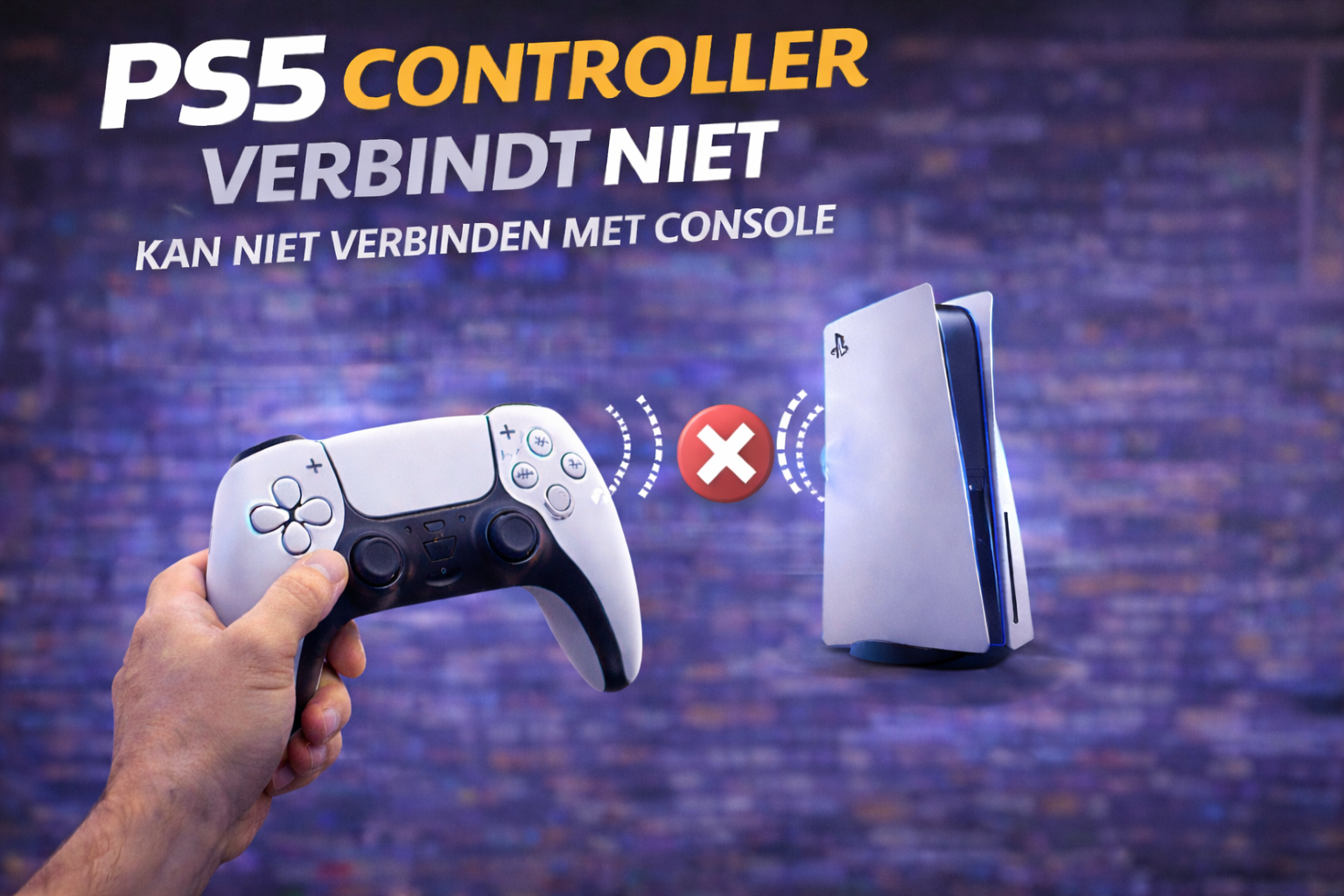
Een PS5 controller die niet verbindt kan verschillende oorzaken hebben, van software tot hardware.
Werkt jouw PS5 controller niet meer of maakt hij geen verbinding met de console? Dit is een veelvoorkomend probleem bij PlayStation 5 gebruikers. Soms reageert de controller helemaal niet, blijft hij knipperen of wordt hij niet herkend via Bluetooth of USB. In dit artikel leggen we uit waarom een PS5 controller niet verbindt en hoe je dit stap voor stap kunt oplossen.
Inhoudsopgave
- Waarom verbindt de PS5 controller niet?
- Veelvoorkomende symptomen
- Oplossingen stap voor stap
- Controller resetten
- Controller verbinden via USB
- Wanneer is reparatie nodig?
- Veelgestelde vragen
Waarom verbindt de PS5 controller niet?
Er zijn verschillende redenen waarom een PS5 controller niet koppelt met de console. Dit kan zowel een softwareprobleem als een hardwareprobleem zijn.
| Oorzaak | Uitleg |
|---|---|
| Bluetooth probleem | De verbinding tussen controller en console is verbroken of gestoord. |
| Lege batterij | De controller heeft onvoldoende stroom om verbinding te maken. |
| USB-kabel defect | De kabel laadt wel op maar verzendt geen data. |
| Softwarefout | De PS5 of controller software loopt vast. |
| Controller gekoppeld aan andere PS5 | De controller probeert verbinding te maken met een andere console. |
| Hardwaredefect | Probleem met de Bluetooth-chip of interne elektronica. |
Veelvoorkomende symptomen
- Controller knippert blauw maar verbindt niet
- PS5 herkent de controller niet
- Controller werkt alleen via kabel
- Controller reageert helemaal niet
- Verbinding valt steeds weg tijdens gebruik
Heb je ook problemen met de console zelf? Bekijk dan PS5 loopt vast of PS5 start niet meer.
Oplossingen stap voor stap
1. Controller opladen
Sluit de controller aan met een USB-kabel en laat deze minimaal 15 minuten opladen. Een lege batterij kan verbinding blokkeren.
2. PS5 volledig herstarten
- Zet de PS5 volledig uit (niet in rustmodus)
- Haal de stekker er 30 seconden uit
- Start de console opnieuw op
3. Gebruik een andere USB-kabel
Niet elke kabel ondersteunt data. Gebruik een originele of hoogwaardige USB-C kabel.
4. Verwijder andere Bluetooth apparaten
Bluetooth-storingen kunnen verbinding blokkeren. Schakel andere apparaten tijdelijk uit.
Controller resetten
Een reset lost vaak verbindingsproblemen op.
- Draai de controller om
- Zoek het kleine resetgaatje achterop
- Gebruik een paperclip en houd 5 seconden ingedrukt
- Sluit daarna opnieuw aan via USB
Na deze reset moet je de controller opnieuw koppelen.
Controller verbinden via USB
- Sluit de controller aan met USB-kabel
- Druk op de PS-knop
- Wacht tot de controller wordt herkend
Werkt dit wel maar Bluetooth niet? Dan zit het probleem waarschijnlijk in de draadloze verbinding.
Wanneer is reparatie nodig?
Als geen van de bovenstaande oplossingen werkt, kan er sprake zijn van een hardwaredefect.
| Probleem | Betekenis |
|---|---|
| Controller werkt helemaal niet | Interne schade of batterijprobleem |
| Alleen via kabel verbinding | Bluetooth-chip defect |
| Verbinding valt steeds weg | Instabiele hardware of storing |
In dat geval kun je het beste kiezen voor een professionele oplossing via PS5 reparatie.
PS5 controller werkt niet meer?
Laat je controller of console controleren via PS5 reparatie.
Veelgestelde vragen
Waarom knippert mijn PS5 controller maar verbindt niet?
Dit betekent meestal dat de controller probeert te koppelen maar geen verbinding kan maken via Bluetooth.
Kan ik mijn PS5 controller resetten?
Ja, via het kleine resetgaatje aan de achterkant.
Waarom werkt mijn controller alleen met kabel?
Waarschijnlijk is de Bluetooth-verbinding defect of verstoord.
Moet ik een nieuwe controller kopen?
Niet altijd. In veel gevallen is reparatie mogelijk en goedkoper.
Kan het probleem in de PS5 zitten?
Ja, soms ligt het probleem bij de console zelf en niet bij de controller.
Conclusie
Een PS5 controller die niet verbindt kan verschillende oorzaken hebben, van simpele softwareproblemen tot hardwaredefecten. Begin altijd met de basis: opladen, resetten en opnieuw koppelen. Blijft het probleem bestaan, dan is professionele hulp vaak de beste oplossing.