
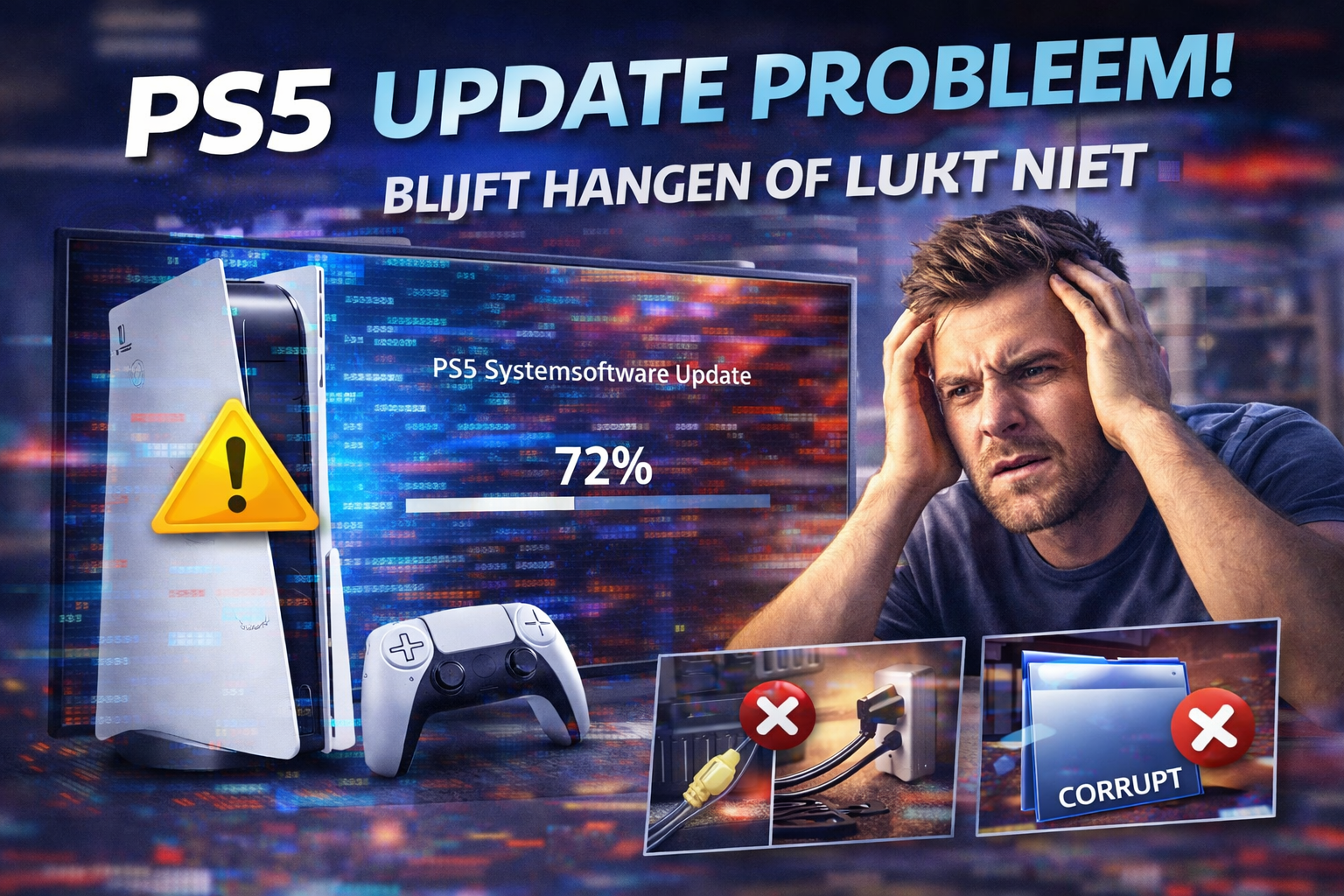
Loop je tegen een PS5 update probleem aan? Blijft de update hangen, krijg je een foutcode of start de console na een update niet meer goed op? Dan ben je niet de enige. In veel gevallen is dit probleem zelf op te lossen, maar soms wijst het op een dieper liggend software- of hardwareprobleem.
In dit artikel lees je waarom een PS5 update niet lukt, welke soorten updatefouten het meest voorkomen en wat je stap voor stap kunt doen om je console weer goed werkend te krijgen.
Inhoudsopgave
- Wat is een PS5 update probleem?
- Veelvoorkomende updateproblemen
- Belangrijkste oorzaken
- Zelf oplossen: stappenplan
- PS5 updaten via Safe Mode
- Wanneer is reparatie nodig?
- Veelgestelde vragen
- Conclusie
1. Wat is een PS5 update probleem?
Een PS5 systeemsoftware update fout ontstaat wanneer de console de update niet goed kan downloaden, verwerken of installeren. Updates zijn belangrijk voor beveiliging, stabiliteit en nieuwe functies. Als daar iets misgaat, kan je PS5 vastlopen, foutcodes tonen of zelfs niet meer opstarten.
Een updateproces bestaat meestal uit drie fasen:
- Downloaden – de update wordt van Sony-servers opgehaald
- Installeren – de bestanden worden uitgepakt en geplaatst
- Opnieuw opstarten – de nieuwe software wordt actief
Een storing kan in elke fase optreden.
2. Veelvoorkomende updateproblemen
- Update downloadt niet – de voortgang blijft op 0% staan of gaat extreem langzaam
- Update blijft hangen – bijvoorbeeld op 33%, 67% of 99%
- Installatie mislukt – de update stopt en geeft een foutmelding
- PS5 blijft update opnieuw vragen – een soort update-loop
- PS5 start niet meer na update – zwart scherm, vastlopen of geen reactie
Start je PS5 na een mislukte update helemaal niet meer op? Bekijk dan ook PS5 start niet meer.
3. De belangrijkste oorzaken van een mislukte update
| Oorzaak | Toelichting |
|---|---|
| Slechte internetverbinding | Instabiele wifi of tijdelijk netwerkverlies kan de update beschadigen. |
| Te weinig opslagruimte | De PS5 heeft extra vrije ruimte nodig om updates uit te pakken. |
| Corrupte updatebestanden | Een eerdere mislukte download kan voor installatiefouten zorgen. |
| Serverproblemen bij Sony | Soms ligt de storing buiten je eigen netwerk of console. |
| USB-update fout | Verkeerde USB-indeling of fout geplaatste updatebestanden. |
| Hardwareprobleem | Bijvoorbeeld een defecte SSD of een probleem op het moederbord. |
4. Zelf oplossen: het stappenplan
Stap 1: Controleer je internetverbinding
Gebruik bij voorkeur een netwerkkabel in plaats van wifi. Een stabiele verbinding verkleint de kans op een corrupte update.
Stap 2: Herstart je PS5 en router
Zet zowel de console als de router volledig uit en start beide opnieuw op. Dit lost tijdelijke verbindings- en softwareproblemen vaak al op.
Stap 3: Maak opslagruimte vrij
Controleer via de instellingen of je voldoende vrije ruimte hebt. Een update kan meer tijdelijke ruimte nodig hebben dan je verwacht.
Stap 4: Verwijder de mislukte update en probeer opnieuw
Verwijder een vastgelopen update uit het download-overzicht en probeer de systeemsoftware daarna opnieuw te installeren.
Stap 5: Probeer de update later opnieuw
Als de servers van Sony overbelast zijn, helpt het soms om enkele uren later opnieuw te proberen.
5. PS5 systeemsoftware updaten via Safe Mode
Wanneer de gewone update niet werkt, is Safe Mode vaak de beste oplossing.
Zo start je Safe Mode:
- Schakel de PS5 volledig uit
- Houd de aan/uit-knop ingedrukt tot je een tweede piep hoort
- Sluit de controller via USB aan
- Druk op de PS-knop
Wat kun je daarna doen?
- Systeemsoftware bijwerken via internet
- Database opnieuw opbouwen
- Update via USB-stick uitvoeren
Update via USB-stick
Als internet-update niet lukt, kun je de software handmatig installeren:
- Formatteer de USB-stick als FAT32 of exFAT
- Maak een map
PS5en daarbinnenUPDATE - Plaats het officiële updatebestand daarin
- Kies in Safe Mode voor updaten vanaf USB-opslag
6. Wanneer is reparatie nodig?
In sommige gevallen ligt het probleem niet aan de update zelf, maar aan de hardware. Professionele hulp is verstandig als:
- de PS5 telkens opnieuw vastloopt tijdens updates
- de console na de update niet meer opstart
- je in een Safe Mode-loop blijft hangen
- de update via internet én USB niet werkt
- er mogelijk een probleem is met SSD of moederbord
In zulke gevallen is een professionele PS5 reparatie vaak de beste oplossing.
7. Veelgestelde vragen
Waarom lukt mijn PS5 update niet?
Dit komt meestal door een instabiele internetverbinding, te weinig opslagruimte of beschadigde updatebestanden.
Wat betekent een PS5 update foutcode?
Foutcodes geven aan in welke fase de update is vastgelopen. Vaak helpt Safe Mode of een nieuwe installatie via USB.
Kan een update mijn PS5 kapot maken?
Een update zelf niet snel, maar een stroomuitval of hardwareprobleem tijdens de installatie kan wel grote problemen veroorzaken.
Hoe update ik mijn PS5 via USB?
Download de officiële update, plaats deze in de juiste mapstructuur op een USB-stick en start de update via Safe Mode.
Wat als mijn PS5 niet meer opstart na een update?
Probeer eerst Safe Mode. Lukt dat niet, dan is professionele diagnose vaak nodig.
8. Conclusie
Een PS5 update probleem is vervelend, maar gelukkig in veel gevallen op te lossen. Begin bij de basis: controleer internet, vrije opslagruimte en probeer de update opnieuw. Werkt dat niet, dan biedt Safe Mode meestal de beste kans op herstel.
Blijft je PS5 update hangen of start de console na een mislukte update niet meer goed op? Dan is er mogelijk meer aan de hand dan alleen software. In dat geval kun je terecht voor een professionele PS5 reparatie.