
Downloadt jouw PS5 langzaam of heb je last van een instabiele internetverbinding tijdens het gamen? Dan kan dat erg frustrerend zijn, vooral bij grote updates of online games. In dit artikel leggen we uit waarom een PS5 download langzaam is, wat de oorzaken zijn en hoe je dit probleem stap voor stap kunt oplossen.
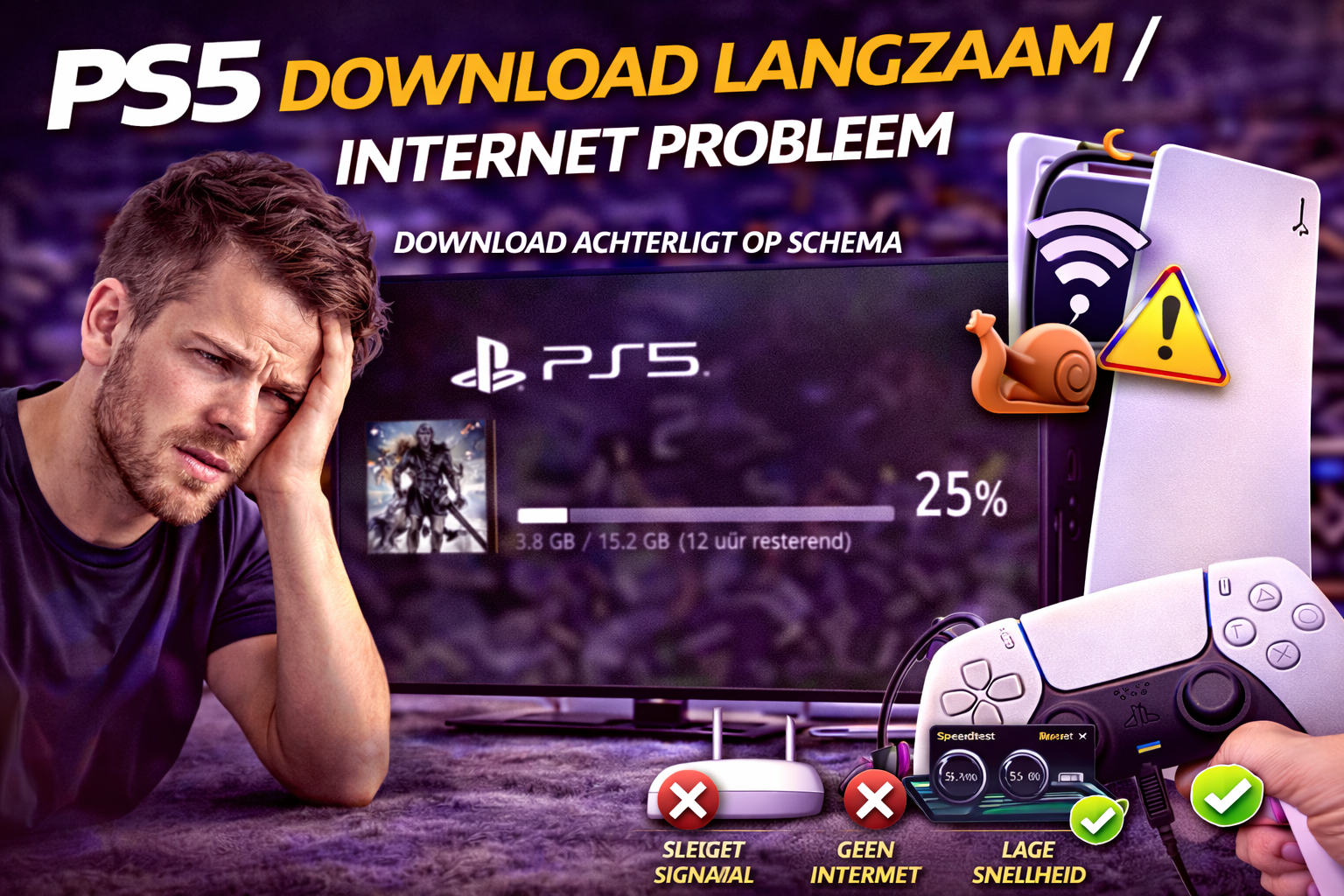
Een trage PS5 download wordt vaak veroorzaakt door netwerkproblemen of instellingen.
Inhoudsopgave
- Waarom downloadt mijn PS5 langzaam?
- Veelvoorkomende problemen
- Wat kun je zelf doen?
- WiFi vs LAN – wat is beter?
- Wanneer is reparatie nodig?
- Veelgestelde vragen
- Conclusie
Waarom downloadt mijn PS5 langzaam?
Een PS5 download langzaam kan verschillende oorzaken hebben. In de meeste gevallen ligt het probleem niet bij de console zelf, maar bij de internetverbinding, instellingen of externe factoren.
| Oorzaak | Uitleg | Ernst |
|---|---|---|
| Slechte WiFi verbinding | Zwakte of instabiele verbinding zorgt voor lage downloadsnelheid. | Laag |
| Druk netwerk | Meerdere apparaten gebruiken tegelijk internet. | Laag |
| PSN server drukte | PlayStation servers kunnen tijdelijk traag zijn. | Laag |
| Verkeerde netwerkinstellingen | DNS of NAT instellingen kunnen snelheid beperken. | Gemiddeld |
| Achtergrond downloads | Updates of games draaien tegelijk. | Laag |
| Softwareprobleem | Systeemfout kan downloads vertragen. | Gemiddeld |
Veelvoorkomende problemen
- Downloads blijven hangen op lage snelheid
- Updates duren extreem lang
- Online games laggen of disconnecten
- PS5 verliest regelmatig verbinding
Deze problemen kunnen ook samenhangen met PS5 loopt vast of PS5 update problemen.
Wat kun je zelf doen?
1. Gebruik een LAN-kabel (belangrijk)
Een bekabelde verbinding is altijd sneller en stabieler dan WiFi. Sluit je PS5 direct aan op je router met een ethernetkabel.
2. Start router en PS5 opnieuw op
- Zet de PS5 uit
- Haal de stekker van de router 30 seconden eruit
- Start alles opnieuw op
3. Sluit achtergrond apps
Sluit games en apps tijdens het downloaden. Dit kan de downloadsnelheid verbeteren.
4. Controleer internet snelheid
Ga naar Instellingen → Netwerk → Test internetverbinding om je snelheid te controleren.
5. Gebruik andere DNS instellingen
- Google DNS: 8.8.8.8 / 8.8.4.4
- Cloudflare: 1.1.1.1
6. Zet downloads op pauze en hervat
Soms kan het opnieuw starten van de download snelheid verbeteren.
WiFi vs LAN – wat is beter?
| Verbinding | Voordelen | Nadelen |
|---|---|---|
| WiFi | Geen kabel nodig | Langzamer en instabiel |
| LAN (kabel) | Snel en stabiel | Kabel nodig |
Conclusie: Gebruik altijd LAN voor beste prestaties.
Wanneer is reparatie nodig?
In de meeste gevallen ligt het probleem bij het netwerk. Maar reparatie kan nodig zijn als:
- PS5 blijft extreem traag op meerdere netwerken
- WiFi werkt helemaal niet meer
- LAN-poort reageert niet
- Console blijft problemen houden na reset
In dat geval kan er een hardwareprobleem zijn met de netwerkchip of het moederbord. Laat dit controleren via PS5 reparatie.
Blijft jouw PS5 traag?
Laat je console professioneel nakijken via PS5 reparatie.
Veelgestelde vragen
Waarom downloadt mijn PS5 zo langzaam?
Meestal door WiFi problemen, netwerkdrukte of PSN servers.
Helpt LAN echt?
Ja, een kabelverbinding is altijd sneller en stabieler dan WiFi.
Kan mijn PS5 kapot zijn?
Dat is zeldzaam, maar mogelijk bij defecte netwerkhardware.
Waarom is downloaden sneller in rustmodus?
Omdat de PS5 dan minder processen draait.
Moet ik mijn PS5 resetten?
Alleen als andere oplossingen niet werken.
Conclusie
Een PS5 die langzaam downloadt komt meestal door netwerkproblemen of instellingen. Door over te stappen op LAN, je router te resetten en instellingen te optimaliseren, kun je het probleem vaak zelf oplossen.
Blijft de PS5 traag op meerdere netwerken? Dan kan er een hardwareprobleem zijn en is PS5 reparatie de beste oplossing.